在数字创意时代,3D动画不再是大型工作室的专属。无论你是想利用碎片时间在平板上快速勾勒创意,还是在电脑上进行精细的动画设计,掌握正确的工具和方法都能事半功倍。本文将分两部分,带你从零开始了解平板与电脑上的3D动画创作流程。
一、平板电脑3D动画制作:轻量创作,随时随地
平板凭借触控的直观性和便携性,非常适合进行概念设计、故事板绘制和简单的3D动画练习。推荐使用Nomad Sculpt(雕刻)、Prisma3D(动画)、ShadowDraw(动画)或Forger(建模)等应用。
入门教程:制作一个弹跳球的3D动画
- 建模(以Prisma3D为例):新建项目,添加一个球体。使用移动/缩放工具调整球体大小,使用材质工具为其赋予颜色和反光属性。
- 设置关键帧:将时间轴移至第0帧,点击球体,记录其位置(最高点)。移至第10帧,将球体下拉至地面,并压扁球体(挤压变形),记录位置和缩放。第20帧,球体回到最高点并恢复形状。
- 调整曲线:在时间轴编辑器中,将位置曲线调整为抛物线,缩放曲线调整为平滑过渡,使弹跳更自然。可使用自动关键帧功能简化操作。
- 渲染导出:设置分辨率(如1080p)和帧率(24fps),点击渲染。Prisma3D支持直接导出MP4视频。
- 进阶技巧:利用Apple Pencil的压感进行精细雕刻;使用Procreate绘制贴图并导入;结合Shapr3D进行硬表面建模。
平板的局限在于复杂绑定和粒子特效,但足以完成短视频动画和原型设计。
二、电脑动画设计:专业工具,无限可能
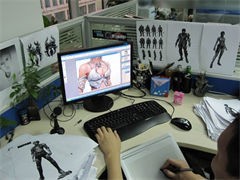
电脑端拥有更强大的计算能力和专业软件生态。主流选择包括Blender(免费开源)、Maya(行业标准)、Cinema 4D(动态图形)。本节以Blender为例,演示完整工作流。
实战项目:制作一个角色挥手动画
- 建模与绑定:使用基础网格搭建简易角色,或导入现成模型。进入“绑定”阶段:添加骨骼(Armature),调整骨骼位置与模型匹配,使用自动权重进行蒙皮(快捷键Ctrl+P)。
- 动画制作:切换到姿态模式,在第1帧为手臂骨骼设置初始姿态并插入关键帧(按I键)。第20帧旋转手臂骨骼至挥手的姿态,插入关键帧。在图表编辑器中调整曲线,使动作带有缓入缓出效果。
- 摄像机与灯光:添加摄像机,设置镜头视角;添加三点光源(主光、补光、背光),调节强度与色温,增强立体感。
- 渲染输出:在渲染属性中选择Eevee或Cycles引擎,设置输出分辨率(1920×1080)、帧率(24fps)、输出格式(FFmpeg视频)。点击渲染动画,即可得到MP4文件。
- 优化技巧:使用姿态库(Pose Library)复用动作;利用驱动器和表达式实现复杂联动;通过合成节点添加辉光、景深等后期效果。
电脑端还可深入学习角色绑定、物理模拟、粒子系统等高级内容,满足影视级制作需求。
三、跨平台协作建议
平板擅长创意速写与初步动画测试,电脑擅长精细调整与最终输出。可以将平板绘制的概念图作为参考导入Blender,或将平板制作的简单动画作为Blocking( blocking,即布局)导入电脑软件进行细化。云同步工具(如iCloud、Dropbox)让文件流转无缝衔接。
学习路径:新手可先在平板上培养空间感和动画节奏,再过渡到电脑学习绑定与渲染。多拆解优秀动画作品,坚持每周完成一个小练习,积累经验。
无论是平板的触控笔尖还是电脑的键盘鼠标,3D动画的核心永远是创意与坚持。行动起来,让你的想象在三维空间中舞动!